2010年10月30日土曜日

最近の品川駅前


羽田の国際線ターミナル乗り入れについての京急の宣伝。結構注目度は高いし、携帯で写真を撮っている人も多いから、宣伝としては成功でしょうか?でも、これ幾らかかっているのだろうと言う事と、ホテルなんだけどどうやって実現しているのだろう?というところに疑問は残る。


2010年10月26日火曜日

ドンペリのブルーラベル


週末にいただいたドンペリ。ブルーラベルは初めて見たので、なんなんだろう?と思い調べてみました。


http://ps.nikkei.co.jp/dp/series/

これみたいですね。


2010年10月17日日曜日

ディスクIOの高速化

古いPCを高速化する為にメモリの増設は実施したが、次に効果的な方法としてはディスクIOの高速化が考えられる。最近はSSDの高速化が著しく進み、安価にもなって来ているので試してみる価値はある。但し、マザーボードはPCIバス(133MB/s)の物なのでそこで律速される事が予想されるが、それでも3倍近い高速化の可能性はある。元々接続しているHDDの速度をCrystalDiskMarkで計測してみると以下のようになった。


先ずはディスクであるが最近評判の良いMicron Real SSD C-300採用の物を2台入手。サイズは64GBの物。近くの店で入手可能だったからこれになっている。


実際には、このドライブは今回の目的にはオーバースペック。SATA 6Gbs対応の物は不要ですが、将来本体を入れ替えた際にも使い続けることと、SSDの場合はスペックを落としても安い訳ではないという理由で購入を決断した。


将来PC本体を入れ替えたはやはり考えているので、使い勝手の面も考えて外付け形式とした。またドライブを2台購入したのはRAID構成としたかったためで、ケースとしてはセンチュリー裸族の二世帯住宅2.5を選択した。将来の事を考えればUSB3.0の物があればよかったが、商品として販売されていないので断念。(3.5インチの物は販売されている。)eSATA(150MB/s)が使えるのでPCIの機種には十分とも判断した。


ケースの裏はこんな感じになっていて、RAID設定の切り替えができるようになっている。ただし電源が入っている時にスライドスイッチを切り替えないと設定が反映されないようになっているので注意が必要。自分も設定が切り替わらないとハマってしまった。


先ずはRAID0設定、USB2.0経由でPCに接続してみる。ディスクフォーマットなどマニュアル通りにやるとドライブとしてWindows XPから見えるようになる。CrystalDiskMarkで早速速度を測定してみると以下の様になった。


USB2.0では60MB/s速度が規格上は出せるはずなので、もう少し速度が出る予想だったがコントローラの性能が出ないのだろうか。という事でeSATA接続にしてみる。マザーボードはSATA対応ではないので、PCI増設ボードを使用してみる。BUFFALO IFC-PCI2ESを購入して接続。


eSATA接続して、CrystalDiskMarkで再度計測すると以下のようになった。


PCIの速度を考えるとこのぐらいが限界か?ドライブの性能を考えるとRAID0としなくとも同じ速度が出ることが期待できる。という事でRAID1に切り替えて再度接続。再びフォーマットなどが必要だったが、うまく切り替えもできた。速度を再度計測してみると以下のような結果に。


書き込み側は少し速度が落ちたが、元のHDDと比較すると速度は倍以上。まあ十分だろうという事でRAID1で使用する事とした。

2010年10月12日火曜日

ScanSnap購入

遂にScanSnap購入してしまいました。iPad, Kindleで読む本の自炊用です。最近の家庭用複合機のサイズをイメージしていて、思っていたよりは箱のサイズが小さいとう事で雨の中ハンドキャリーして痛い目に遭いました。

本体サイズも想定より小さ目。パソコンデスクの上、VAIO Lの裏に強引に置きました。

電源ボタンが無いのですが、このように開くと電源が入る仕組みの様です。良く考えられている。

裁断機は未購入。当面は通勤経路の途中にあるKinkosにお世話になる予定です。


2010年9月27日月曜日

4GBに増設しても速くなるとは限らない?

最近古いPCの高速化作業を行っている。Windows XPのPCなので、メモリを増やすのが手っ取り早いだろうということで、そこから手をつける事とした。今搭載しているメモリは2GBであるが、マザーボードがASUSのP4SD-VXで調べてみると4GBまでいけそう。
http://www.memory-up.com/Memory/AsusP414383.html
デュアルチャネルなので2枚組で増設するためPC3200 DDR400 1GBのメモリを2枚購入。早速、マザーにさしてみた。

BIOSレベルでは問題無くメモリを認識したみたいだったが、なかなかWindowsが立ち上がらない。かと言ってエラーが出る訳でも、フリーズする訳でもない。見なれたWindowsの画面が表示された後も常駐アプリがなかなか起動せずUIも非常に遅い。エラーが出る訳でも無く遅いだけなので問題の切り分けもままならず、何かのアドレスと干渉している事位しか思い付かなかったので、boot.iniでオプションをいじってみたが解決しなかった。じゃあ物理的手段と言う事で1枚抜いて3GBにしたらサクサク起動。もともと1GB分はRAMDISKにしようとしていたので妥協点としては仕方ないかとそのまま運用する事とした。

メーカー製PCなので、メーカーサイトを後で見てみると、メモリ最大容量2GBの文字が….。何か有るんだな…。メーカーサイトを先に見ておけよ>自分、とも思ったorz

2010年9月26日日曜日

iPad用スタイラス自作

iPadで手書きする際にスタイラスがあると便利と言う事で、いつも持ち歩いているHi-Tech-C用のタッチペンユニットを買ってみた。しかし使ってみると全くiPadが反応せず、どうしして?と少し考えたらiPadは静電容量方式のパネルで感圧式ではないので使えないことは、すぐにわかったorz


他の人はどうしているんだろうと調べてみると、静電容量式用のスタイラスというのが幾つか販売されている。更に調べてみると以下のブログで詳しく説明していたので、最後の方に書いてある自作を試してみる事とした。

http://zonostyle.com/2010/08/stylus01.html
こだわりのスタイラス選び、イチオシはPOGO!

先ずは材料を揃えなきゃと云う事で、キーとなる導電スポンジからさ
探してみた。電子工作していた頃には普通に家に転がっていた物だったのだけど、当然今はそんなものは転がっていない。ネットで検索してみるとヨドバシで買えそうだったので秋葉原ヨドバシに行ってみた。なかなか売っている場所を見つけられなかったので店員さんに聞いてようやく見つけられた。PCパーツコーナーの一角に置いてあったが、iPadスタイラス自作用で人気との説明までしてありました。


こんなに沢山の量は必要ないのだが、これしかサイズはないので購入。567円でした。


次に薬局にはプラスチック軸の綿棒をさがす。粘着式の物が見つかりましたが、やはり小さなサイズがない。こちらも600円位でしたが、まあいいかと購入。


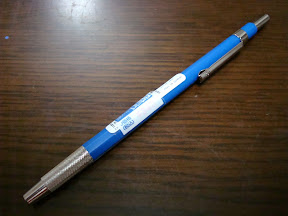
最後に芯ホルダーですが、大きな文房具屋に行けば有るだろうと事務キチに行ってみた。ところが、なかなか目当ての物が見つからず、ようやく製図コーナーにて発見しました。こちらは840円。


材料が揃ってしまえば工作自体は非常に簡単。綿棒の軸を短く切断し、先に導電スポンジを小さく切った物を付ける。粘着式なので接着剤を付ける必要もなし。後は芯ホルダーで挟むだけで完成です。


書き味はまずまずで、暫くはこれを使っていくつもりです。


2010年8月17日火曜日

Barnacle WiFi Tether

Xperia X10 miniでルートがとれたので、Barnacle WiFi Tetherをインストールしてみた。iPadを接続するのが目的です。WiFi Tetherその物はAndroid Marcketから入手できるので、インストールは簡単です。ですが、設定をいじらないとiPadが接続出来ませんでした。変更する設定は
・Access Controlをオフにする
・Skip wpa_supplicantをオンにする
です。これで取り敢えず接続できるようになりました。WEP keyがうまく設定出来ていない様ですが、とりあえず、これで暫く運用してみます。